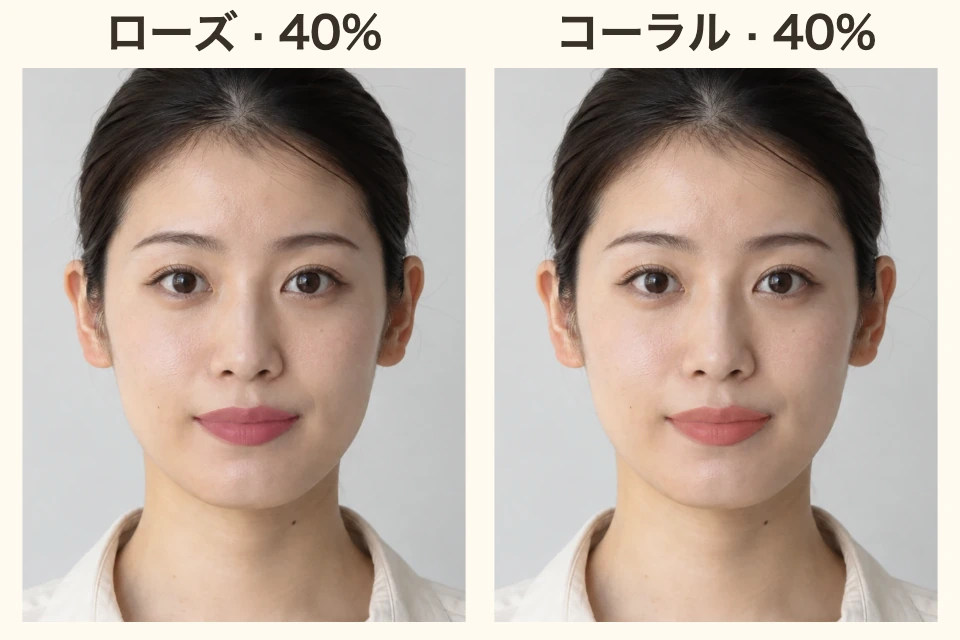
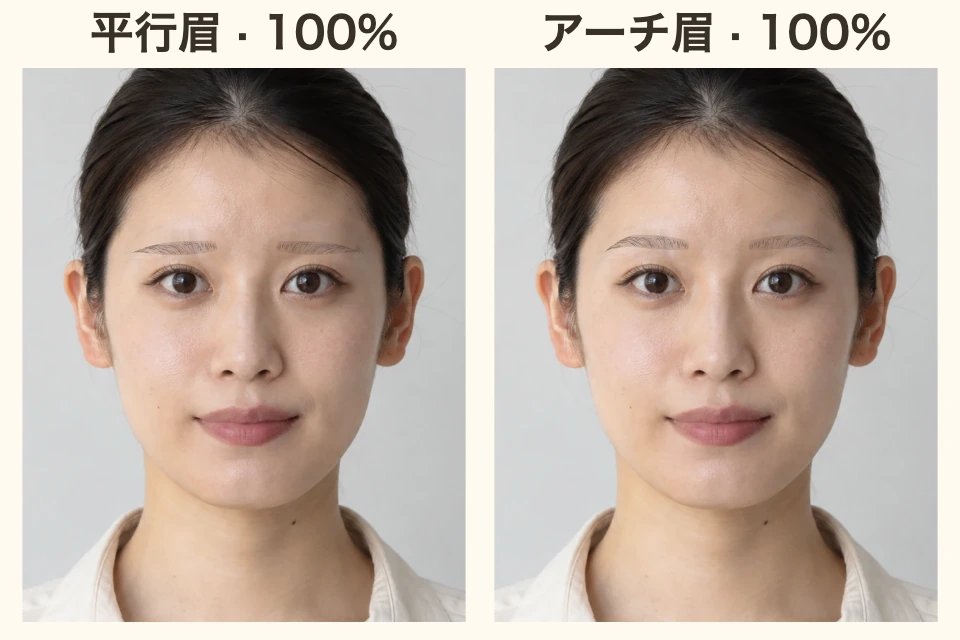
パーソナルカラーが気になるときに。写真で4色を比べた実例
同じ顔写真にコーラルとローズ、アイボリーとネイビーを合わせました。無料の色比較機能で顔周りの色を見比べる実例と、パーソナルカラーのセルフチェックに使う際のポイントを紹介します。
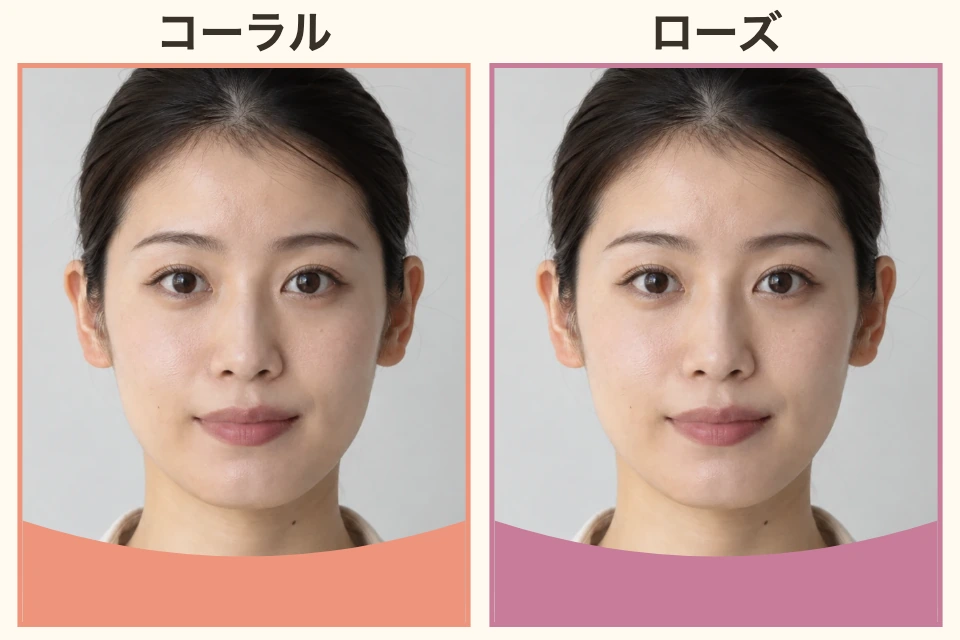
同じ顔に、コーラルとローズを当てる
上の作例は左がコーラル、右がローズ。同じ写真の下側に色を重ね、外枠もその色にしています。顔の写真そのものは、左右で変えていません。
元のリップとローズは、どちらもピンク系。コーラルでは首元にオレンジ寄りの色が加わります。口元と首元を一緒に見ると、顔と色の組み合わせを比べられます。
明るいアイボリーと、深いネイビーも比較
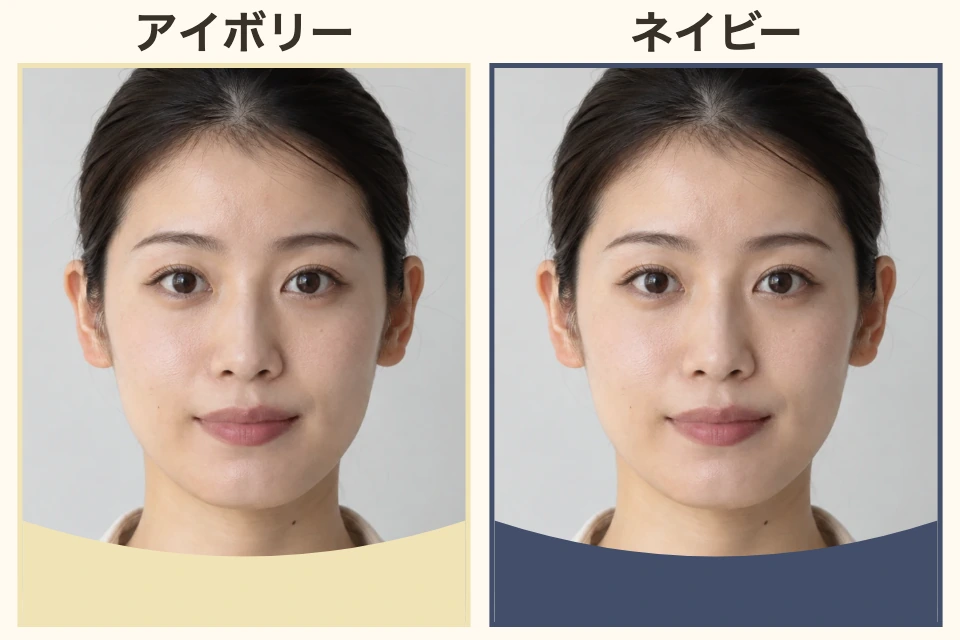
アイボリーでは首元と色の境目が穏やかで、ネイビーでは濃い色の面がはっきり見えます。肌の画像は同じでも、首元との明暗差が変わる組み合わせです。今回は明るさと色みが両方変わる2色を選びました。気になった方を残して、別の色も当ててみてください。
作例にはAI生成の共通サンプル写真を使い、このサービスの色比較と同じ方法で色を重ねています。顔の位置は自動検出のままです。
自分の写真でも、2色ずつ比べる
- 写真を選び、「色比較」を開く。初期表示は左がコーラル、右がローズです。顔全体が見える明るさで撮った、色味フィルターのない写真を使います。
- 変える側を決めて色を選ぶ。「左の色を選ぶ」「右の色を選ぶ」を押してから、色見本を選びます。候補が多いときは片側を残して、もう片側を変えます。
- 左右を入れ替えてもう一度見る。「左右を入れ替え」で配置を交換できます。頬だけを見続けず、口元や髪も含めた顔全体で確かめます。
- 気になる色に印を付けて保存する。「この色が気になる」でハートを付け、「色比較を画像で保存」を押すと、2枚の写真と色名をPNGに残せます。
顔の下に色が出ず、外枠だけになるときは、顔の位置を検出できていません。正面に近く、顔がはっきり写った写真を選び直してみてください。
この比較はイエベ・ブルベや4シーズンを自動判定しません。照明や画面の設定でも見える色は変わり、実物の布から肌に反射する光までは再現していません。候補を絞ったら、服やコスメの実物でも確かめてください。
自分の写真で顔周りの色を比べる → 唇や頬に直接色を重ねた例はリップとチークの比較で見られます。