無料の眉毛シミュレーション|自分の写真で平行眉・アーチ眉を比較
自分の写真で眉の形・濃さ・太さ・位置を変えられる無料の眉毛シミュレーターです。登録やアプリのインストールは不要。平行眉とアーチ眉の実例を使って、元の眉の位置合わせから画像保存までを紹介します。
自分の写真で眉毛シミュレーション → 眉全体が見える、正面に近い写真を選んでね ✏️
眉を描き直す前に、写真で形を比べる
写真を開いた直後は、元の眉のままです。「眉」で形や色を選ぶと、元の眉を隠して新しい眉を重ねます。平行眉・アーチ眉のほか、濃さ、太さ、長さ、高さを調整できます。
似合う形を自動で決める機能ではありません。まず形だけを切り替えて比べ、気に入ったものがあれば太さや濃さを調整します。「元写真を見る」で、加工前の状態も確認できます。
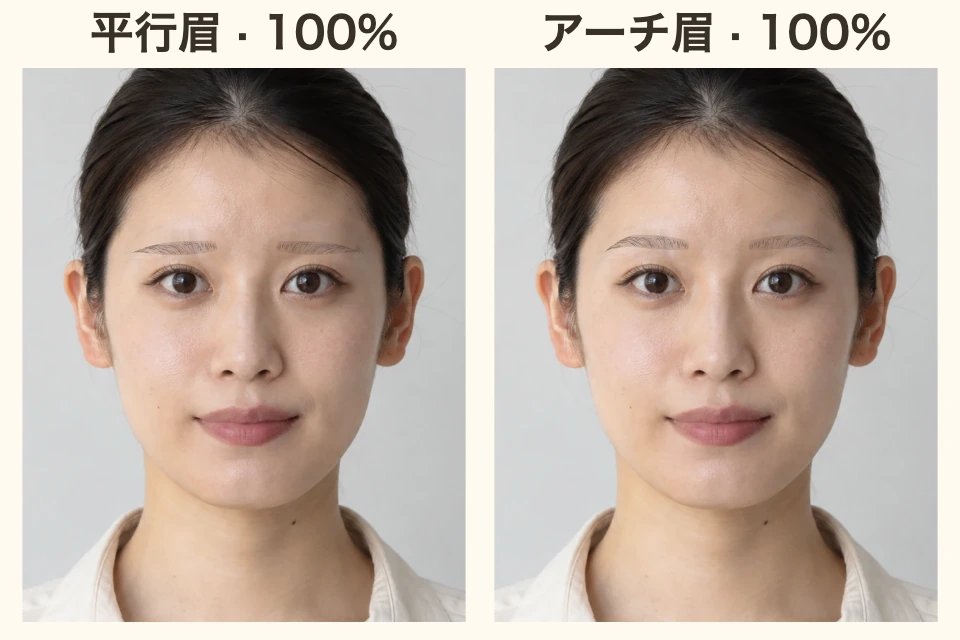
平行眉とアーチ眉、形だけを変えたら
上の作例は左が「平行」、右が「アーチ」です。色はブラウン、濃さ・太さ・長さは100%、高さは0に揃えました。リップ・チーク・目元の変更はオフで、眉の形だけを切り替えています。
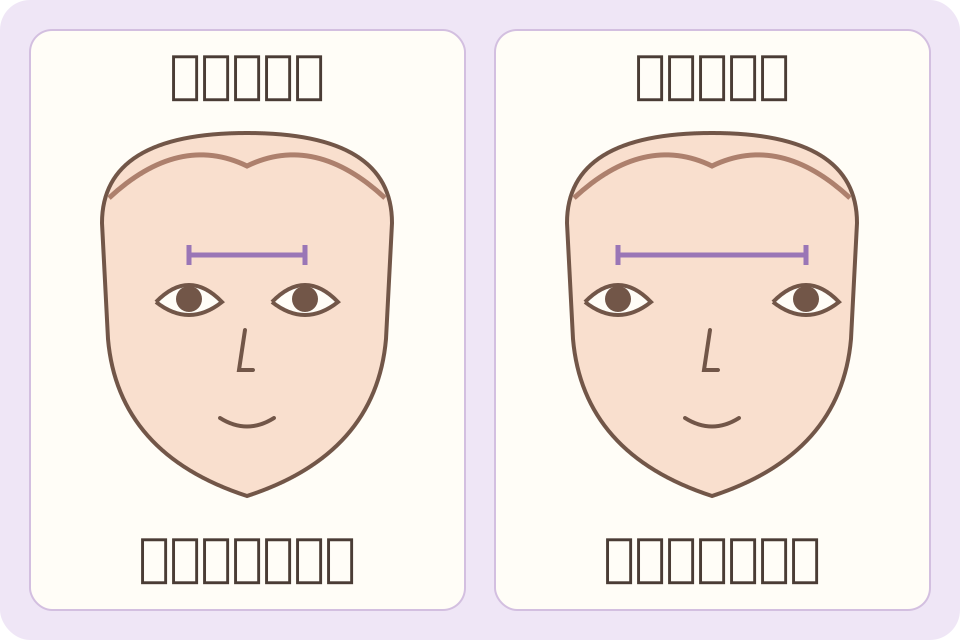
平行眉は眉頭から眉山までの線が横に近く、アーチ眉は眉山が持ち上がっています。同じ太さでも、アーチのほうは眉と目の間の余白が丸く見えます。形を選ぶ間は太さと高さを揃えておくと、このカーブの違いを確かめられます。
同じアーチ眉で、濃さを100%から200%へ
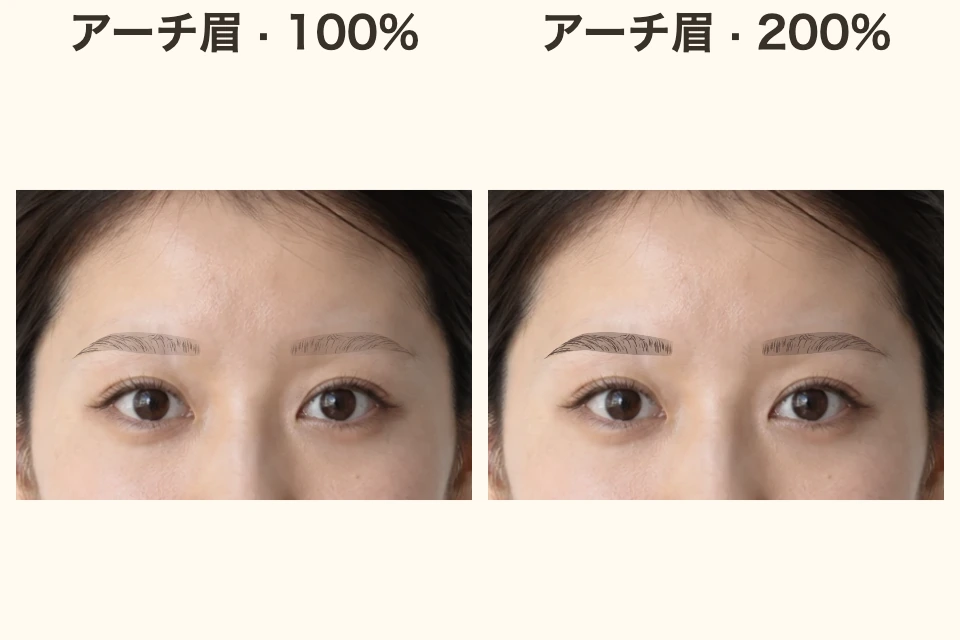
200%では、毛流れを描いた線が100%より濃く出ています。眉尻のカーブも見つけやすくなりました。形が決まったら濃さだけを動かし、最後は全体表示に戻して目元とのバランスを確認してみてください。
濃さは0〜200%で調整できます。0%では加工前の眉に戻ります。眉毛を消すための設定ではありません。
作例にはAI生成の共通サンプル写真を使い、このサービスの眉シミュレーションを適用しました。元眉の位置と隠す範囲は自動検出のままで、手動では動かしていません。
元眉の位置を合わせてから、形を選ぶ
- 写真を開き、「眉」→「位置を合わせる」へ。「部分を拡大」で、眉頭・眉山・眉尻の3点を元の眉に合わせます。位置の調整は左右が連動します。片側だけ動かすときは「左右を別々に調整」をオンにします。
- 元眉が隠れる範囲を確認する。元の毛がはみ出る場合は「元眉を隠す範囲の太さ」を調整します。目や髪まで含めないように合わせます。
- 「仕上がりを見る」に戻って形を選ぶ。「平行」「アーチ」などを切り替え、「新しい眉の太さ・長さ・高さ」で描く眉を整えます。
- 「全体に戻す」で確認して保存する。「元写真を見る」と切り替え、残したい形ごとに「メイク後を画像で保存」を押します。
3つの点は元眉を隠す場所、「新しい眉」のスライダーは描く眉を調整します。形を変えたいときに点まで動かすと、元眉が隠れずに残ることがあります。
眉尻などをブラシで描き足す
「ブラシで描く」を開くと、指やマウスで写真に描き足せます。「部分を拡大」で眉を大きく表示し、色・太さ・濃さを選んで、少し足したい場所をなぞります。
描き直すときは「戻す」か消しゴムを使います。消しゴムで消せるのは手描きの部分だけです。「全体に戻す」で確認し、「メイク後を画像で保存」で手描きも含むPNGを保存できます。
眉が二重に見える・肌との境目が目立つときは
まず「位置を合わせる」で、3つの点が元の眉の上にあるか確認します。点が合っていても毛が残る場合は、「元眉を隠す範囲の太さ」を少し広げます。広げすぎて周囲の肌まで覆うと、境目が目立ちやすくなります。
前髪や濃い影が眉に重なる写真では置き換え跡が出やすいため、眉全体が見える写真を使ってください。整え直すなら「位置を自動検出時に戻す」、色や形も戻すなら「調整をリセット」が使えます。
自分の写真で眉の形を試す → 色の組み合わせも変えたいときはリップとチークの作例へ。