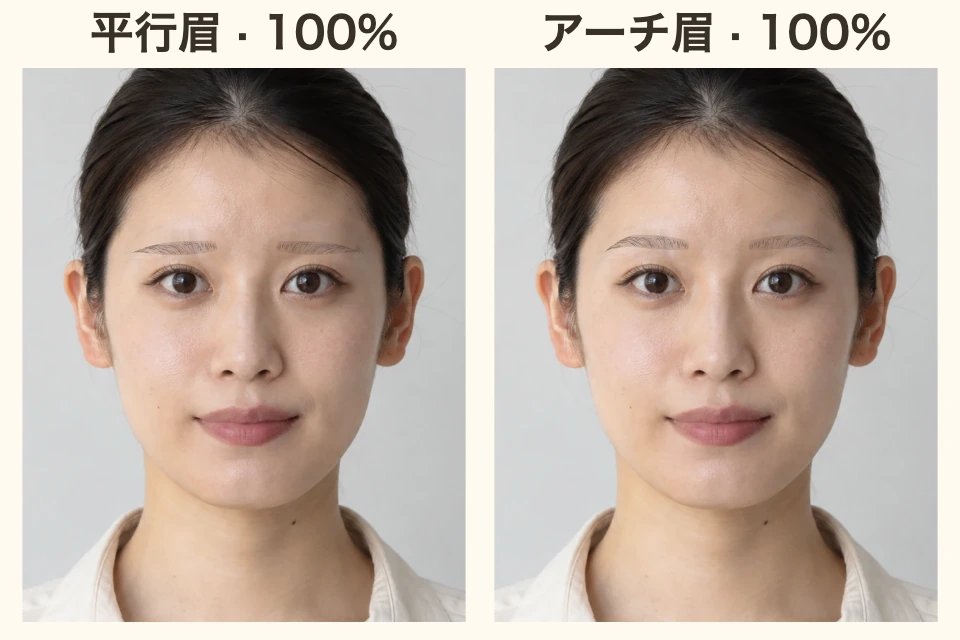
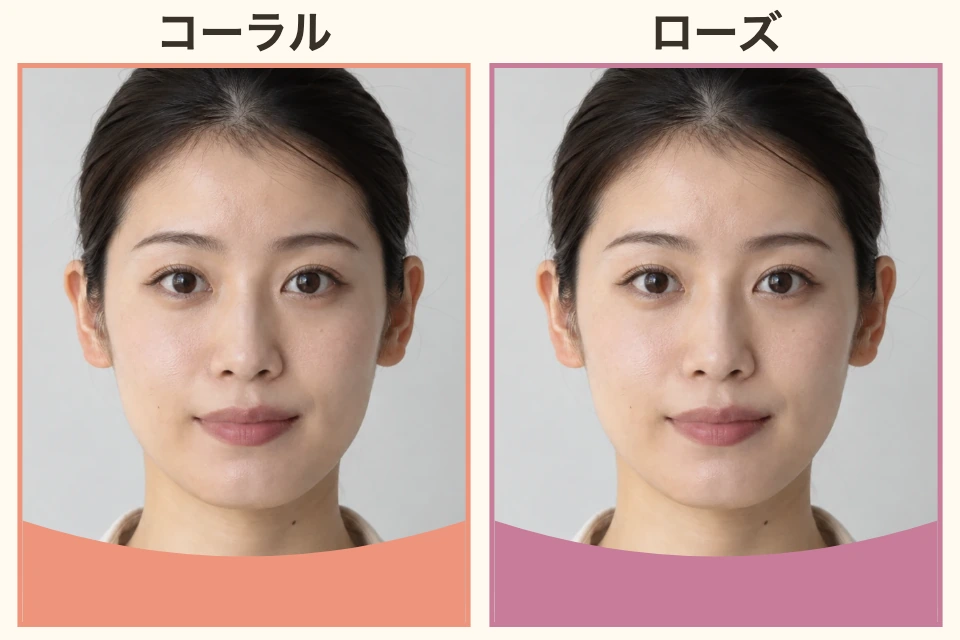
写真でメイクを試してみた。リップ2色・チーク2色の比較
同じ写真にローズとコーラルのリップを濃さ40%で、ピンクとピーチのチークを35%で重ねました。無料メイクシミュレーターの実際の結果と、同じ設定で試す手順を紹介します。
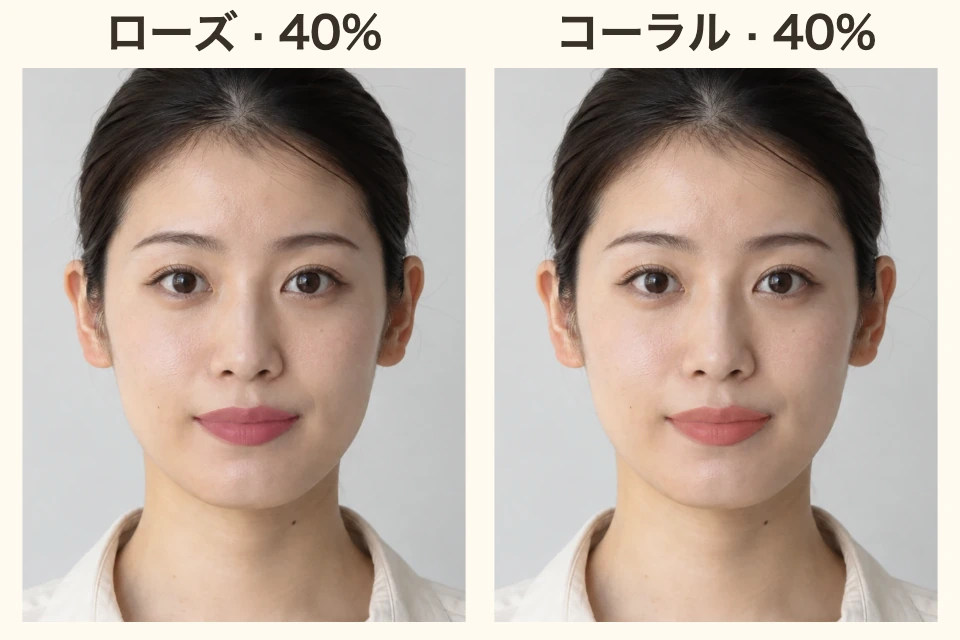
ローズとコーラル、濃さ40%で比較
上の2枚は、同じ写真のリップだけを変えた作例です。左はローズ、右はコーラル。濃さはどちらも40%に揃え、眉・チーク・目元の変更はオフにしています。
この写真では、ローズは深めのピンク、コーラルはオレンジ寄りの色に仕上がりました。どちらも唇の中央の明るさや細かい線が残っています。口元を見比べたら、顔全体に戻って好みの色を選んでみてください。
チークはピンクとピーチを35%で
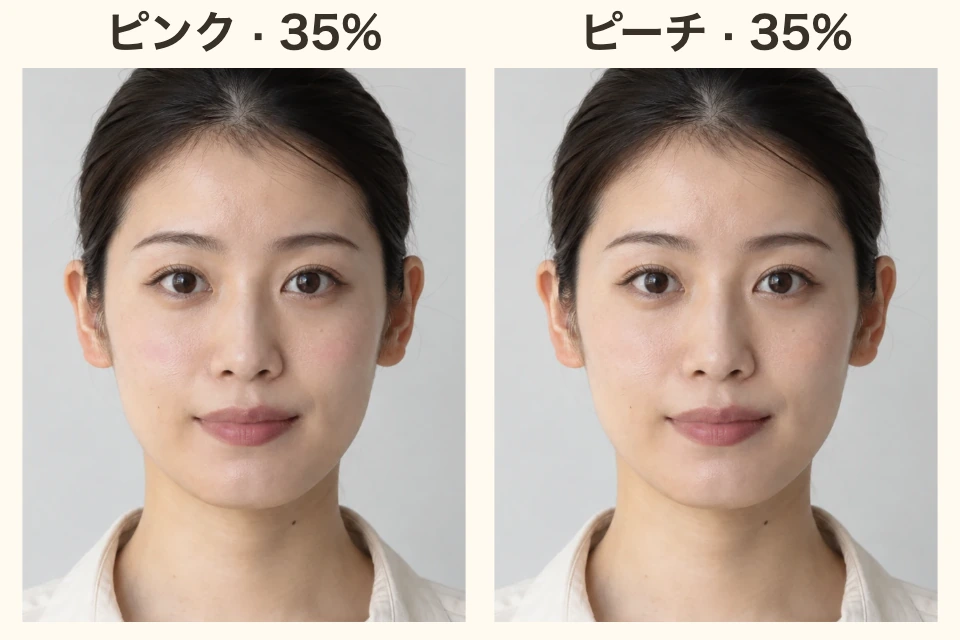
こちらはチークだけを変更しています。初期位置は黒目の外側から頬骨寄り。35%では境目がぼけ、ピンクの赤みとピーチのオレンジ寄りの色がうっすら重なります。2色とも位置と濃さを揃えているので、色の違いを見比べられます。
頬の中央に丸く入れるか、外側に寄せるかは好みで調整してね。「位置を合わせる」で片方の頬の点を動かすと、もう片方も左右連動で動きます。
作例にはAI生成の共通サンプル写真を使い、このサービスのメイク機能で色を重ねています。唇と頬の位置は自動検出のままで、手動の位置合わせはしていません。
自分の写真でリップとチークを試すには
- 写真を選んで「リップ」を開く。色見本を押すと、唇に色が重なります。まずは「リップの濃さ」を決めてから、色だけを切り替えます。
- 唇の位置を確かめる。色が口元からずれていたら「位置を合わせる」→「部分を拡大」で点を動かします。「仕上がりを見る」で色の表示に戻れます。
- 次に「チーク」を開く。チークだけ比べるなら「リップを変更する」を外してから色を選びます。位置が合わなければ「位置を合わせる」で左右に動かせます。色が決まったら、濃さや「チークの高さ」を調整します。
- 全体を見て、1案ずつ保存する。「元写真を見る」で元の顔と切り替え、「メイク後を画像で保存」でPNGを残します。色を変える前に保存すると、あとで候補を見比べられます。
リップかチークだけ戻すときは、そのパーツの「変更する」を外します。「調整をリセット」は位置合わせも含めて最初に戻す操作です。
ブラシで好きな場所に色を足す
「ブラシで描く」を開くと、写真を指やマウスでなぞって色を足せます。色・太さ・濃さを選び、目元など、気になるところだけ試せます。細かい部分は「部分を拡大」で大きく表示してから描くと合わせやすくなります。
一筆戻したいときは「戻す」、一部分だけ消すなら消しゴムを使います。消えるのは手描きだけで、元写真や自動で重ねたメイクは消えません。手描きも「メイク後を画像で保存」でPNGに残せます。
この機能は写真に色を重ねるため、コスメのツヤや質感までは再現できません。実際に塗って撮った写真なら、メイク前後の2枚比較で記録できます。
自分の写真でリップとチークを試す → 眉を変えた作例は平行眉・アーチ眉の比較へ。