顔写真2枚を重ねて比較|半々・位置合わせの使い方
2枚の顔写真を自動で位置合わせし、半々・重ねる・交互表示で比較できます。登録・アプリのインストールは不要で、無料で使えます。写真の選び方から、位置の調整、比較画像の保存までを実例で紹介します。
自分の写真で顔比較する → 自分の写真1枚と、比較する写真を用意してください。比較相手は4つのプリセットからも選べます。
顔写真を重ねる前に、目の位置を揃える
撮る距離や角度が違う2枚をそのまま重ねると、顔の大きさや目の高さがずれます。顔比較では両方の写真から顔を検出し、選んだ基準に合わせて拡大率・傾き・位置を自動調整します。
正面に近く、目・鼻・口がはっきり見える写真が向いています。理想の顔との比較はもちろん、前に撮った自分の写真やメイク前後の比較にも使えます。横顔や大きく顔を傾けた写真は、位置合わせをしても正面写真と同じ条件にはなりません。
まずは「目」で揃えて半々に
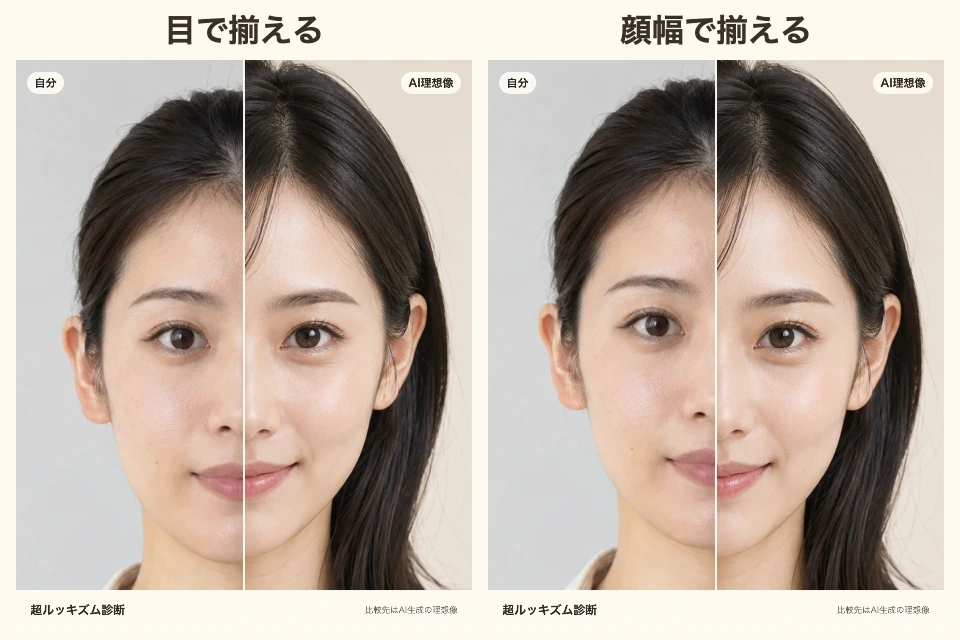
作例では「正面・生え際あり」のテスト写真を自分の写真として使い、日本美人女優系のプリセットと比較しました。どちらの画像も、分割位置は50%、表示サイズは120%。写真をドラッグする前の、自動で位置を揃えた状態です。
左の作例は「目」が基準。両目の中心間の距離と傾きを揃えて、目元の高さを合わせています。中央線を動かすと、片方の写真で隠れていた鼻や口元も見られます。「左右を入れ替え」で、自分の顔を出す側も変えられます。
右の作例は「顔幅」が基準。左右の輪郭の幅を揃えるので、その中で目・鼻・口がどのくらいの大きさで写っているかを比べられます。縦方向を揃えたいときは「顔の縦」を選びます。
最初は「目」で合わせて、輪郭も比べたくなったら「顔幅」へ 👀 この作例は実寸を入力せず、選んだ部分の長さを揃えています。
「並べる・重ねる」で輪郭を見比べる
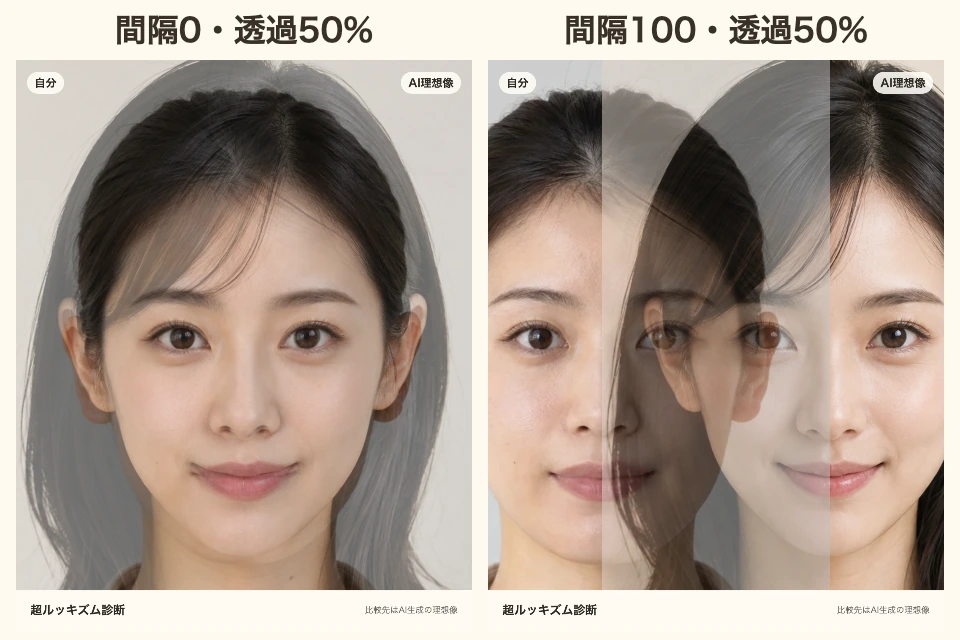
左は2枚を重ねた状態です。輪郭や眉の線が二重に見えるところで、位置や形の違いを確認できます。「透過度」を動かすと、比較する写真の見え方が変わります。
重ねると見づらいときは「間隔」を広げて横に並べます。重なっていない部分は透けないため、それぞれの表情も見られます。間隔を動かしても、顔の拡大率は変わりません。
「交互」で顔全体を切り替える
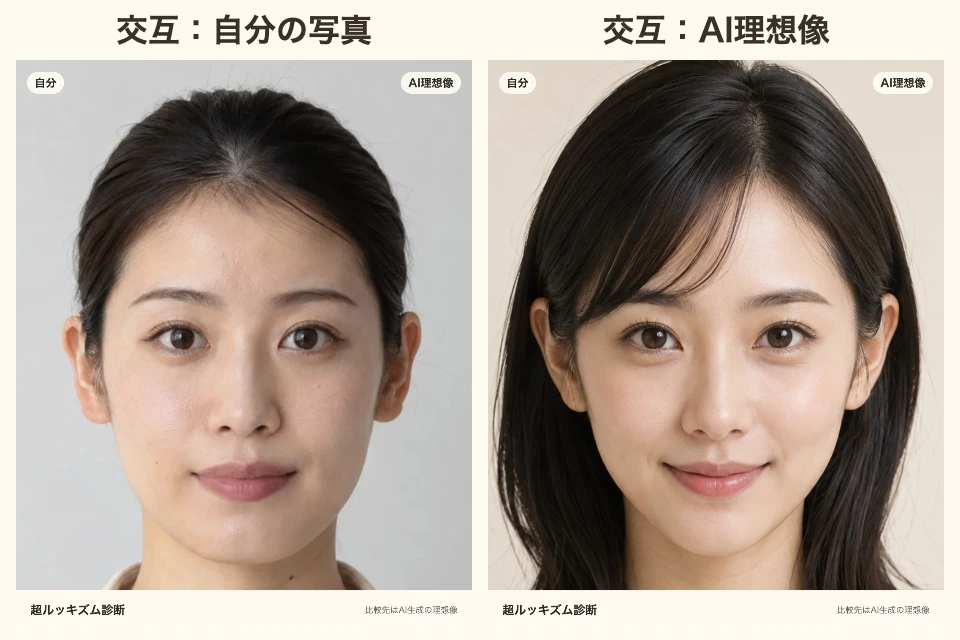
半分ずつでは分かりにくい口元や、顔全体の違いを見たいときに使えます。「切り替え時間」は0.20〜2.00秒で調整できます。ゆっくり見たいときは長めにしてみてください。
自分の写真で試す4ステップ
- 「自分の写真」を選ぶ。正面に近く、目・鼻・口が見える写真を使います。
- 比較する写真を選ぶ。4つのプリセットから選ぶか、「比較画像もアップロード」で用意した写真を開きます。この作例と同じ組み合わせなら、日本美人女優系を選びます。
- 基準と見せ方を選ぶ。「目」「顔の縦」「顔幅」で揃え、「半分」「並べる・重ねる」「交互」を切り替えます。
- 必要なら位置を調整する。画像をドラッグして自分の写真を動かし、画像下の「表示サイズ」で2枚を一緒に拡大・縮小します。合わせ終わったら「位置をロック」にチェックすると、触れてもずれません。
自分の顔だけがずれて見えるときは、画像をドラッグして位置を直します。2枚とも大きすぎるときは「表示サイズ」を下げます。半々の境目を動かす操作と、写真を動かす操作は別です。
残したい状態になったら「PNGを保存」で端末へ保存できます。「画像でシェア」は画像を、「URLでシェア」は操作できる専用ページを共有します。交互表示をPNGに保存すると、切り替わる動画ではなく1枚の静止画になります。
同じ写真で顔比較を試す → 比較する写真を日本美人女優系にすると、この作例と同じ組み合わせになります。
顔の三分割や目の間隔を数値で見たいときは顔診断の実例へ。実際にメイクを変えて撮った2枚を比べたいときは、メイク前後の写真を比較するコツも参考にしてみてください。